
Auditeurs sous-traitants : vos disponibilités et vos audits réunis dans Noé
Depuis le 19 octobre, les auditeurs sous-traitants de ICPF déclarent leurs disponibilités directement dans Noé, créneau par créneau. Le même calendrier affiche les audits qui leur sont confiés et leur état, de la pré-réservation à la confirmation.
Ce qu’il faut retenir
- Depuis le 19 octobre : vous déclarez vos disponibilités directement dans Noé, créneau par créneau, avec votre lieu de départ.
- Où le trouver : dans votre espace auditeur, onglet « Disponibilités ». Seul prérequis : un point de départ enregistré sur votre fiche auditeur.
- Comment déclarer : chaque jour compte deux créneaux, le matin et l'après-midi. Vous sélectionnez vos créneaux, ajustez les horaires au quart d'heure près, choisissez d'où vous partez et validez avec « Ajouter ces créneaux ».
- Vos audits ICPF : ils apparaissent dans le même calendrier, avec leur état : « Pré-réservé », « En attente de paiement» ou « Confirmé ».
- Prévenu à chaque étape : une notification dans Noé vous prévient d'une pré-réservation, d'une annulation et d'une confirmation ; un e-mail récapitulatif est envoyé en fin de journée, seulement s'il y a eu des pré-réservations ou des annulations.
- À faire : vérifier les disponibilités reprises dans Noé et déclarer celles des semaines à venir (les auditeurs salariés n'ont pas de disponibilités à déclarer).
Un calendrier dans Noé
Pour proposer une date d'audit, ICPF doit savoir quand ses auditeurs sont disponibles et d'où ils partent. Jusqu'en octobre, les disponibilités des auditeurs sous-traitants étaient recueillies en dehors de Noé. Désormais, les disponibilités se déclarent dans Noé, et ICPF y a repris celles qui figuraient déjà dans le tableur.
Le calendrier se trouve dans votre espace auditeur : ouvrez le menu de votre profil, en haut à droite, et choisissez « Administration ». Votre espace auditeur s'ouvre : cliquez sur l'onglet « Disponibilités ».
Seul prérequis : un pointde départ enregistré sur votre fiche auditeur. Chaque disponibilité estrattachée à l'un de vos points de départ ; sans point de départ, l'ongletaffiche « Aucun lieu de départ n'est renseigné sur votre fiche auditeur. » etvous invite à compléter votre fiche.

Déclarer vos disponibilités en quelques clics
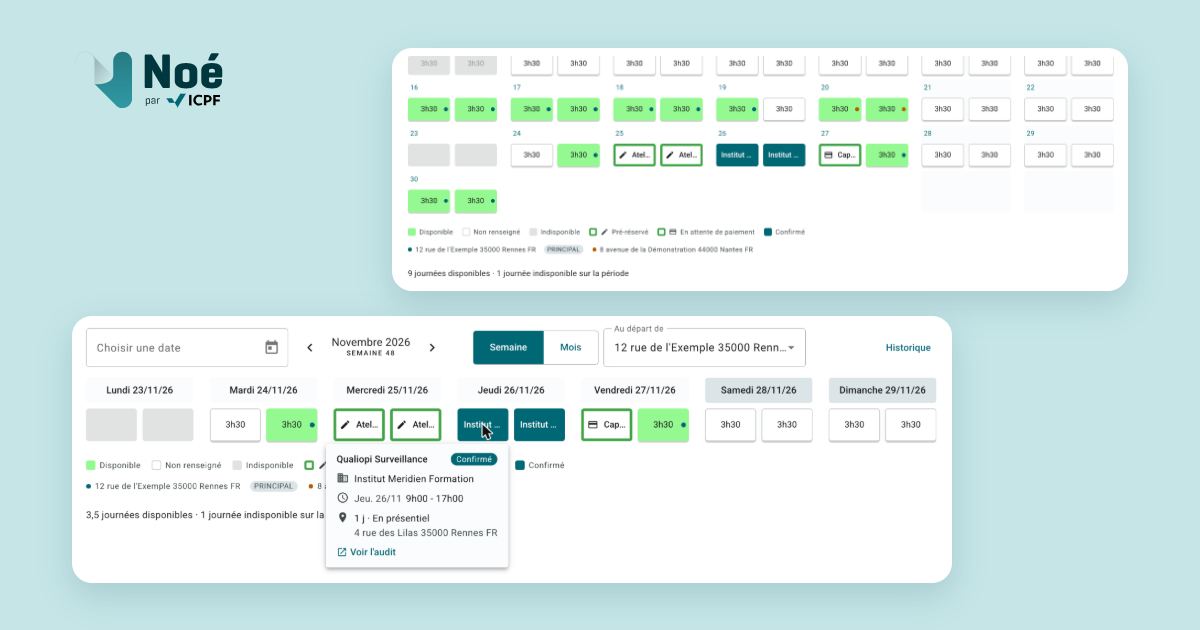
Le calendrier s'ouvre en vue « Mois » ; le bouton « Semaine » affiche une semaine à la fois. Chaque jour compte deux créneaux, le matin et l'après-midi. La déclaration se fait en quatre temps :
- Sélectionnez vos créneaux en cliquant dessus. Un clic sélectionne sans riendéclarer : un panneau s'ouvre, avec une ligne par jour choisi.
- Ajustez les horaires avec « Heure de début » et « Heure de fin », au quart d'heure près.
- Choisissez d'où vous partez : si votre fiche compte plusieurs points de départ, cochez dans « Au départ de » le ou les lieux d'où vous pouvez partir ce jour-là. Votre point de départ principal est coché par défaut.
- Validez avec « Ajouter ces créneaux » : c'est enregistré aussitôt, un message le confirme et les créneaux passent en vert. Un champ « Commentaire » permet, si besoin, d'ajouter une précision.
Vous n'êtes pas disponible ? Sélectionnez les créneaux concernés, puis cliquez sur « Déclarer indisponible » : l'indisponibilité vaut pour le créneau entier et pour tous vos points de départ. Un créneau que vous ne déclarez ni disponible ni indisponible reste « Non renseigné ». Pour corriger une déclaration, cliquez sur le créneau, supprimez-le (« Supprimer ce créneau »), puis déclarez-le de nouveau. Les jours passés, eux, ne se modifient plus. Rien ne vous empêche de déclarer longtemps à l'avance, par exemple une absence déjà prévue.
Vos audits ICPF dans le même calendrier
Le calendrier ne sert pasqu'à déclarer : vos audits ICPF y apparaissent aussi, avec leur état.
- « Pré-réservé » : une date vous est réservée, la proposition n'est pas encore signée par le client ;
- « En attente de paiement » : la proposition est signée ;
- «Confirmé » : votre bon de commande est émis.
Survolez un audit pour en voir le détail : client, horaires, durée, modalité et adresse. Pour un audit confirmé, le lien « Voir l'audit » ouvre sa page. Un créneau occupé par un audit ne se modifie pas depuis le calendrier.

Prévue à chaque étape
Vous n'avez pas besoin de surveiller votre calendrier : une notification dans Noé vous prévient quand un audit vous est pré-réservé, quand une pré-réservation est annulée et quand un audit est confirmé. Un e-mail récapitulatif, envoyé en fin de journée, reprend les pré-réservations et les annulations du jour, seulement s'il y en a eu. Etsi aucun créneau disponible n'est déclaré pour le mois en cours, votre tableau de bord vous le signale, avec un lien « Déclarer mes disponibilités ».
Ce que cela change pour vous
- Un seul endroit : vos disponibilités, vos points de départ et vos audits se consultent dans votre espace auditeur.
- Une déclaration précise : créneau par créneau, avec vos horaires et votre lieu de départ.
- Une vision claire de vos audits : vous savez, pour chaque date, si l'audit est pré-réservé, en attente de paiement ou confirmé, et vous êtes prévenu de chaque changement.
- Une trace de vos déclarations : chaque enregistrement reste consultable, avec sa date.
Vous êtes auditeur salarié ? Vous n'avez pas de disponibilités à déclarer.